Ücretsiz İndir


 G1 Plus

LoL FPS artırma: FPS drop sorununa 2026 çözüm rehberi
 GamerOne Editör Ekibi
 4 dk okuma
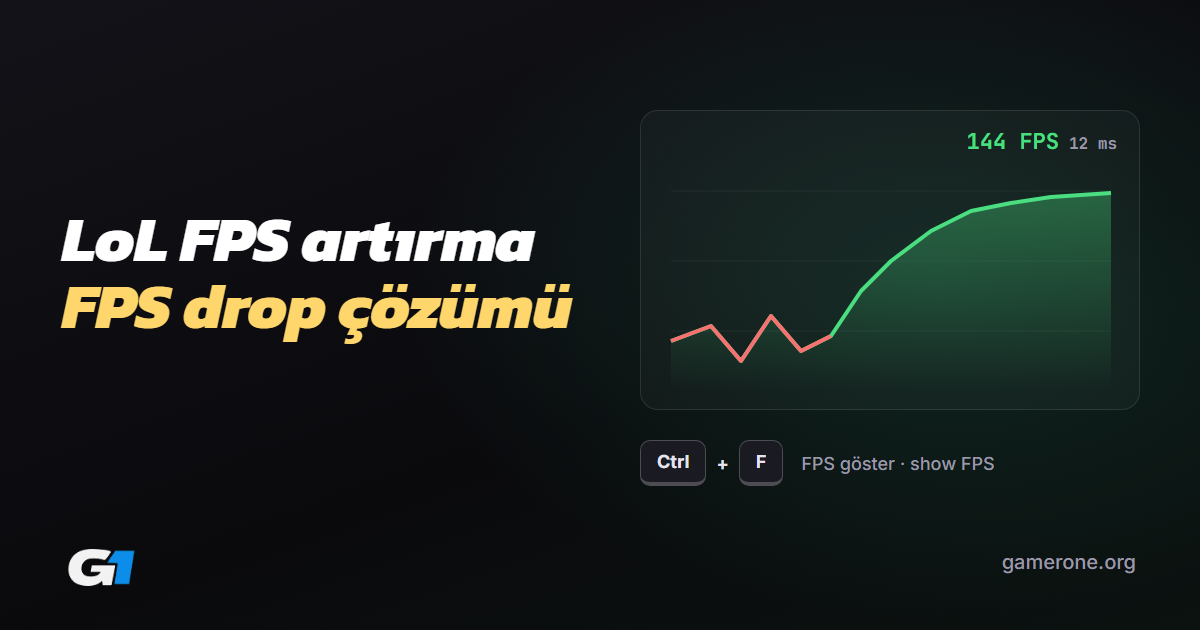
LoL'de FPS artırmanın en hızlı yolu dört adımdır: ekran kartı sürücünü güncelle, Dikey Senkronizasyonu kapat, kare hızı sınırını monitörünün yenileme hızına eşitle ve gölge ile efekt kalitesini düşür. FPS'ini görmek için oyun içinde tuşlarına bas. Bu rehber Riot'un resmi düşük FPS önerilerini ve oyun içi, istemci ve Windows ayarlarını adım adım anlatır.
LoL'deki FPS düşüşlerinin çoğu donanımdan değil; yanlış ayardan, eski sürücüden ve arkada çalışan programlardan gelir.
Kısaca: LoL'de FPS nasıl artırılır?
- FPS'ini görmek için oyunda tuşlarına bas.
- Ekran kartı sürücünü üreticinin sitesinden güncelle.
- ayarını kapat, ayarını monitörüne göre seç.
- ve efekt kalitesini düşür.
- Arkadaki ağır programları kapat; dizüstünde şarja tak ve yüksek performans güç planını seç.
LoL'de FPS nasıl gösterilir?
Oyun içinde tuşlarına bastığında sağ üstte FPS ve ping değerin görünür. Her değişiklikten önce ve sonra bu değeri karşılaştır; neyin işe yaradığını tahmin etmek yerine görürsün.
Sorun FPS mi, ping mi?
| Belirti | Büyük olasılıkla | İlk kontrol |
|---|---|---|
| Görüntü takılıyor, akıcılık kayboluyor | Düşük FPS | Video ayarları ve sürücü |
| Karakter geç tepki veriyor, rakipler ışınlanıyor | Yüksek ping | İnternet bağlantısı (Ctrl + F ile ping'e bak) |
| FPS yalnızca takım savaşlarında düşüyor | Efekt yükü | Efekt ve gölge kalitesi |
| FPS maç ilerledikçe kademeli düşüyor | Isınma ve kısılma | Fanlar, havalandırma, güç planı |
Riot'un resmi düşük FPS önerileri nelerdir?
Riot'un destek sayfası Windows'ta düşük FPS için şu dört adımı sırasıyla önerir:
- Bilgisayarının minimum sistem gereksinimlerini karşıladığını kontrol et.
- Ekran kartı sürücülerini güncelle.
- Grafik ayarlarını düşür.
- Temiz önyükleme (clean boot) yap: Windows'u yalnızca temel hizmetlerle başlatıp arka plandaki programların etkisini ayır.
macOS'ta öneriler: sistem gereksinimlerini kontrol et, macOS'u güncelle, grafik ayarlarını düşür ve gereksiz uygulamaları kapat. Sorun sürerse Riot'a destek talebi açabilirsin.
FPS için en iyi LoL video ayarları
Ayarlar menüsündeki Video sekmesinde FPS'e en çok etki eden seçenekler aşağıda. Ayar adlarının üzerine gelerek önerilen değeri görebilirsin; istemci diline göre adlar küçük farklılık gösterebilir.
| Ayar | Öneri | FPS'e etkisi |
|---|---|---|
| Monitör yenileme hızın | Kare sürelerini dengeler | |
| Kapalı | Giriş gecikmesini düşürür | |
| Kapalı ya da Düşük | Genellikle en büyük kazanç | |
| Efekt kalitesi (Effects Quality) | Düşük ya da Orta | Takım savaşlarında belirgin |
| Karakter ve ortam kalitesi | Orta; zorlanıyorsan Düşük | Orta |
| Kapalı | Küçük | |
| Kenar yumuşatma (Anti-Aliasing) | Zayıf ekran kartında Kapalı | Ekran kartına göre değişir |
| Çözünürlük | Monitörünün kendi değeri | Düşürmek son çare |
İstemci ayarları
- istemcinin kaynak kullanımını azaltır; maç içi FPS'i doğrudan değiştirmez ama zayıf bilgisayarlarda istemciyi rahatlatır.
- İstemci ayarlarında oyun sırasında istemcinin kapanması seçeneği varsa açmak belleği rahatlatır.
Windows ve donanım tarafında neler yapılmalı?
- Sürücüler: NVIDIA, AMD ya da Intel'in kendi sitesinden en güncel ekran kartı sürücüsünü kur.
- Güç planı: Windows'ta Yüksek performans güç planını seç. Dizüstü bilgisayarı şarja tak; pilde ekran kartı ve işlemci kısılır.
- Arka plan programları: ile işlemci ve belleği en çok kullanan programları maç öncesinde kapat. Tarayıcı sekmeleri, ekran kaydı ve yayın yazılımları en sık sebepler arasında.
- Isınma: FPS maçın ortasında kademeli düşüyorsa işlemci ya da ekran kartı ısınıp kısılıyor olabilir; fanları ve havalandırmayı temizle.
- Dizüstünde doğru ekran kartı: İki ekran kartlı dizüstülerde oyunun güçlü ekran kartıyla çalıştığından emin ol (Windows Grafik ayarları ya da ekran kartı yazılımı).
Güçlü bilgisayarda FPS neden düşer?
Güçlü bir sistemde ani FPS düşüşlerinin yaygın nedenleri:
- Sınırsız kare hızı: Ekran kartı dengesiz çalışır; bir koy.
- Overlay ve kayıt yazılımları: Aynı anda çalışan ekran kaydı, overlay ya da yayın yazılımlarını tek tek kapatıp test et.
- Bozuk sürücü: Sürücüyü temiz kurulumla yeniden yükle.
- Bozuk oyun dosyaları: İstemcideki onarım seçeneğini kullan.
Hangi şampiyonların güçlü olduğunu tier listesinden takip edebilir, elo yükseltme rehberimize göz atabilirsin. Ücretsiz GamerOne hesabını aç
Sık sorulan sorular
LoL'de FPS nasıl gösterilir?
Oyun içinde Ctrl + F'ye bas; FPS ve ping sağ üstte görünür.
LoL için kaç FPS yeterli?
Monitörünün yenileme hızı kadar FPS idealdir: 60 Hz monitörde 60, 144 Hz monitörde 144 FPS akıcı bir deneyim verir.
Dikey senkronizasyon açık mı kapalı mı olmalı?
Kapalı. Açıkken giriş gecikmesi artar.
Düşük donanım modu maç içi FPS'i artırır mı?
Doğrudan değil. İstemcinin kaynak kullanımını azaltır; maç içi FPS için video ayarlarını düşür.
FPS sadece takım savaşlarında düşüyorsa ne yapmalıyım?
Önce efekt ve gölge kalitesini düşür, ardından kare hızı sınırı koy.
Kaynaklar
Riot'un resmi adımları: Low Frame Rate (FPS) Troubleshooting. Ayar önerileri genel kullanım içindir; kendi bilgisayarında Ctrl + F ile ölçerek doğrula. Son kontrol: 4 Kasım 2026.
Ayarlarını başka oyuncularla konuşmak için Discord sunucumuza katıl: discord.gamerone.org
Riot Games'in ya da Riot Games mülklerinin yapımında veya yönetiminde resmi olarak yer alan herhangi birinin görüşlerini yansıtmaz. Riot Games ve ilgili tüm mülkler, Riot Games, Inc.'in ticari markaları veya tescilli ticari markalarıdır.

Bir sonraki maça hazır başla
Rünler, eşyalar ve büyüler şampiyon seçiminde otomatik ayarlansın; maç sonunda Yapay Zeka Koçu ne yaptığını anlatsın. GamerOne masaüstü, Windows için ücretsiz.
 Ücretsiz indir